Tampilkan postingan dengan label Artikel. Tampilkan semua postingan

Apa Itu Microsof Net Frame Work?

[Image: Microsoft-Net-framework-version-123-download.png]

gue suka cheat tapi setiap gue cheat selalu eror dan disuruh instal net frame work emang buat apaan sih
nah itu dia mari kita simak yokk .....

Microsoft .NET Micro Framework merupakan sebuah platform untuk membangun aplikasi di atas embedded system. Embedded system memiliki sumber daya hardware yang terbatas seperti memori dan prosesor yang sangat terbatas. Microsoft .NET Micro Framework menyediakan library untuk menangani semua sumber daya yang terbatas ini sehingga pemprograman dengan embedded device (atau lebih sering disebut sebagai microcontroller/microcomputer) lebih mudah.


Microsoft .NET Micro Framework mengandung:Footprint .NET yang lebih kecil (hanya membutuhkan RAM sekitar 300KB). Class library .NET dibuat khusus untuk embedded application, termasuk class-class GUI dapat dimodelkan dengan Windows Presentation Foundation (tanpa WPF markup language). Bootable CLR dapat dijalankan langsung di atas hardware tanpa sistem operasi. Mendukung hardware yang umum dan interkoneksi (nonvolatile memory, GPIO, I2C, RS232, SPI). Device driver yang teratur (managed) untuk perangkat yang terhubung melalui interkoneksi yang didukung. Terintegrasi penuh dengan Visual Studio termasuk debugging kode yang berjalan di atas device. Emulator yang dapat dikembangkan untuk menjalankan aplikasi di dalam Windows sebelum di-deploy ke device.

Cara Sharing Data Ubuntu

Cara Sharing Data Ubuntu
1. pastikan untuk mengecek Lan Card yang terpasang di komputer dan memerlukan 2 komputer untuk sharing data.
2. kita memerlukan jenis kabel UTP dan konektor RJ-45 yang menggunakan jenis sambungan crossover.
3. kita perlu menyetting IP addres pada komputer 1 dan komputer 2.
(klik system >> preference >> klik network connections >> lalu pilih auto eth0 >> klik edit >> klik IPv4 settings >> pada method, pilih manual >> ketik IP addres dan netmask nya >> klik apply >> lalu isikan passwordnya >> oke)
4. restart network dengan cara klik applications >> accesories >> terminal >> lalu ketikkan “/etc/init/.d/networking restart”
5. mengecek IP yang akan digunakan pada komputer ber OS Linux (klik applications >> accesoris >> Terminal, lalu mengetik ifconfig, maka akan muncul IP nya)
6. mengecek koneksi dengan cara meng-ping IP pada komputer sendiri/ komputer 2 dan komputer 1.
Sharing data di Linux Ubuntu menggunakan SAMBA
Pastikan Samba sudah terinstall. Cara menginstall samba dengan masuk ke applications >> ubuntu software center >> get software >> search samba lalu ketik get install >> dan install samba nya.
8. masuk ke Terminal, ketikan sudo nautilus kemudian ketikkan pasword komputer nya dan masuk ke root >> file browser >> lalu pilih file system >> etc >> samba>> setelah itu klik smb.config >> klik kanan file smb.config >> properties >> permission >> lalu edit acces yang tadi nya read only di rubah menjadi read and write >> lalu close.
9. Restart Samba di Terminal dg mengetik “/etc/init.d/samba restart”
10. Langkah selanjutnya setalah disave, untuk mengecek apakah sudah berhasil atau tidaknya dishare cek pada Samba, untuk membuka Samba klik System >> Administrations >> Samba.
jika terdapat nama folder dan keterangannya, maka tandanya Folder sukses tersharing.
Selamat Mencoba! :D

Microsoft Office 2007 Enterprise + Serial Number [ Single Link ]

Microsoft Office 2007 Enterprise + Serial Number [ Single Link ]Microsoft Office 2007 Enterprise + Serial Number Terbaru | Microsoft Office adalah sebuah program aplikasi Paket yang telah disediakan Oleh Microsoft untuk Membantu Pekerjaan Manusia dalam hal Perkantoran, bukan saja hanya menulis sebuah Surat Elektronik, tetapi Microsoft dapat membuat sebuah Persentasi yang akan menggunakan sebuah software Power Point, dan Microsoft Word untuk mengetik apa saja yang bertujuan untuk Documentasi. Microsoft Office bukan hanya sebuah Software Perkantoran saja, tetapi Microsot Office sudah menjadi Pandangan sehari - hari bagi para pekerja kantoran untuk mengerjakan sebuah Tugas kantor, dan untuk membuat sebuah Kliping atau makalah jika kalian pernah disuruh oleh guru kalian disekolah, nah Admin akan mengshare Software Microsoft Office 2007 ke kalian, dan ini menggunakan Hoting Mediafire dengan Single Link.

ScreenShoot :


Microsoft Office 2007 Enterprise + Serial Number [ Single Link ]
System Reqruitmen :
Minimum
  • OS: Windows XP/Vista/7/8/8.1
  • Processor: Intel Atom 1.6 Ghz
  • Memory: 256 MB
  • Hard disk space: 2 GB
  • VGA: Intel HD Graphic R
Cara Install :
  1. Install Software seperti biasa
  2. Setelah Membuka Setupnya akan di Minta masukan Serial Number
  3. Buka File yang berisi serial number di Folder installan, copykan Serialnya
  4. Pastekan Serial Numbernya, klik Next, jika kalian Ingin beberapa paket saja di install maka Klik Costumize, dan jika kalian ingin menginstall semua paket Microsoft maka Langsung saja Klik INSTAL.
  5. Installation Finish, Klik Close
  6. Enjoy..
Download Link :
Password :  | Status : Tested [ Windows 8.1 32 Bit ]

Sumber : itu liat Password :D

Membuat MySQL Database

Supaya lengkap setelah memposting Mendaftarkan Domain dan Subdomain di Hosting Gratisan sekarang saya mau memposting tentang cara membuat MySQL Database lewat control panel, Apa itu MySQL? Secara singkat MySQL sebuah implementasi basis data dari sistem management yang mana akan menyimpan Konten dari sebuah Website atau bisa dikatakan bahwa (MySQL Sekretaris dari sebuah Perusahaan).
Sekarang bagaimana membuat MySQL Database? Dibawah ini tutorial membuat MySQL database di Kontrol Panel IdHostinger jika belum daftar hosting gratis tersebut silahkan daftar dulu disini.

Jika gambar tutorial dibawah ini tidak sama dengan hosting kamu, silahkan baca disini ---> untuk melihat versi cPanel dengan Video tutorial.

1. Masuklah ke Kontrol Panel Hosting Kamu
2. Cari dan klik tombol MySQL Database (biasanya terletak di Area Menu Tools)


3. Akan muncul form seperti dibawah ini

  • Nama database MySQL : Isikan nama MySQL yang kamu suka misalnya : myblog
  • Usernam MySQL : Ini sebagai identitas blog atau web mana yg menggunakan MySQL ini contoh : blog usahakan mengisi nama blog/web yang akan digunakan agar mudah mengidentifikasi lain waktu situs yang mana yang menggunakan Database ini.
  • Password / Sandi : kombinasikan huruf dan angka yang mudah diingat.

4. Jika sudah klik Create / Buat
5. Tunggu sebentar sampai muncul tulisan MySQL Database berhasil dibuat.
6. Dan kamu sekarang bisa melihat detil MySQL dabase yang telah dibuat

Jika semua langkah diatas telah berhasil maka MySQL database sudah siap untuk digunakan sebagai sistem management untuk Blog/Situs kamu.

Bagaimana Membuat MySQL di selain IdHostinger?
Jika Hosting yang digunakan bukan dari IdHostinger langkahnya hampir sama, tetapi kemungkinan tampilan akan berbeda jadi kamu bisa menyesuaikan dari langkah diatas karena pada dasarnya langkah membuat MySQL Database ini sama saja karena penggunaannya juga sama.
Tutorial diatas : cara membuat mysql database, membuat mysql database, apa itu mysql database, mysql server, mysql, mysql tutoria


Install windows XP dengan Flashdisk/USB plus Video tutorial

Mungkin bagi para pemilik Netbook/notebook sedikit repot apabila akan melakukan install ulang windowsnya dikarenakan yang tidak memiliki fasilitas CDRoomnya, kecuali sudah memiliki CDR externalnya, tapi jika tidak memiliki CDR externalnya dan ingin menginstall Windows dirumah gmn? Pasti cara dibawah ini install windows XP menggunakan USB Flashdisk dengan bantuan software MultiBoot-10 akan sangat membantu kamu dan sagat tepat jika kamu seorang teknisi komputer.

Selain simpel install Windows XP dengan USB flashdisk sangat cepat dan hasilnya sama saja, dibanding menggunakan CDR biasa karena hanya membutuhkan waktu antara 10-15 menit saja jadi irit waktu, jika kita menggunakan CDR kurang lebihnya memakan waktu hampir 1 jam itupun kalau CDroomnya lancar kalau gak lancar berapa Jam yang dibutuhkan. untuk panduan cara install windows XP dengan CDroom masuk Klik disini
Dahlah kebanyakan Intro nanti malah jadi basi langsung saja baca tutorialnya dengan seksama :

Sesajen yang kudu dipersiapkan :
  • Software USB Multi-Boot bisa di download sekarang disini
  • USB Flash Disk, minimal 1GB kalau bisa lebih dari 1GB.
  • CD Master Windows XP SP1/SP2/SP3 atau Windows lainnya.
  • Komputer yang sehat dan normal
  • Rokok+Kopi "bagi yang nyandu keduanya"
Kalau sesajen diatas sudah terpenuhi bisa mulai dilakukan membuat USB sebagai Multibooting agar bisa digunakan untuk menginstall caranya!
  1. Masukkan CD master windows kamu kedalam CDroom dan USB/flashdisk juga
  2. Extract terlebih dahulu file.rar yang barusan di download
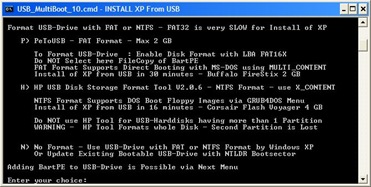
  3. Jalankan USB_MultiBoot_10.cmd akan muncul seperti dibawah ini!
     
  4. Tekan ENTER untuk melanjutkan dan akan muncul pilihan seperti dibawah ini

  5. Ketik P >> tekan ENTER akan muncul PetoUSB yaitu proses format USB, beri tanda ceklis pada "Quick Format" klik "start" jika flashdisk sudah selesai diformat Klik "close".

  6. Maka akan muncul seperti gambar dibawah ini! 
    0 : Untuk merubah tipe driver
    1 : Untuk menentukan letak dimana lokasi CD master windows berada/ Source XP
    2 : Untuk menentukan letak dimana lokasi Flashdisk, yaitu drive tempat untuk mencopy Windows yang akan diinstall
    3 : Mulai mengcopy instalasi windows XP ke dalam USB flashdisk
  7. Pada kasus di atas pertama Ketik 1 >> Enter (tujukan dimana lokasi drive master Xp terletak) maka akan muncul dialog box seperti dibawah ini Klik saja "No". maka akan ada perintah untuk mengisi User XP, Serial number, nama komputer dan lain sebagainya.
  8. JIka sudah ketik 2 >> Enter : tujuan ke Drive USB tempat untuk menyimpan WindowsXP
  9. Kemudian ketik 3 >> Enter untuk mulai mengcopy windows. tunggu saja membutuhkan kira-kira 10-15 menit untuk proses pengcopian installan windows ke USB/flashdisk. 
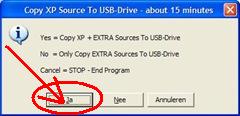
  10. Nanti pada saat proses pengcopian Windows XP ke USB flashdisk akan muncul Dialog box Klik saja "Yes" 
  11. Pada akhir proses akan muncul 1 lagi dialog box Pilih "No"
  12. Sekarang sudah selesai membuat USB flashdisk untuk menginstall windows dan sudah dapat dipergunakan.
Proses Install Windows menggunakan USB/flashdisk :
Semoga bermanfaat dan menjadi alternativ untuk meng install windows ke sebuah komputer!

Cara update video/graphic driver

Bagi para gamer mungkin kata ini sangat di kenal yaitu Graphic Card. Bagian yang sangat berpengaruh pada kemampuan game aplagi game sekarang berukuran besar-besar seperti game online point blank dan yang lainnya. Kini ada 2 perusahaan besar yang berkaitan dengan graphic card yaitu NVdia ( Ge Force dan Quadro ) dan Ati ( Radeon dan Fire GL ). 
Bagi yang mempunyai komputer mungkin bagian ini bisa anda upgrade, diganti dengan yang update sekarang. Namun bagi pemilik laptop bagian ini merupakan pluged alias sudah jadi satu kestuan dengan bagian yang lain. Tapi jangan khawatir anda bisa terus bermain game yang update dengan 2 cara ini : (sayaanggap laptopnya memiliki kapasitas processor di atas 1.3 GHz, karena laptop sekarang memiliki kapasitas processor sebesar itu ) 
  1. Upgrade Memory Ganti memory anda menjadi 1GB atau 2GB
  2. Update Graphic Driver Untuk melihat spesifikasi graphic driver anda bisa liahat di “Run“, caranya Run à Ketik “dxdiag” à pilih monitor, tampilannya akan seperti ini

Anda akan lihat spesifikasinya di sebelah kanan, untuk mengupdatenya anda tinggal klik tautan dibawah  ini http://www.intel.com/support/graphics/detect.htm, nanti akan secara otomatis akan mencari update dari driver tersebut dan mungkin agak lama tetapi tergantung koneksi internetnya juga jadi sabar saja
Bagi yang tidak bisa online anda cukup catat “Main Drivernya”, lalu bisa cari updatenya di warnet atau tempat lain yang menyediakan sarana internet. Bila dalam penjelasan di atas terdapat kesalahan mohon para expert bisa memberikan saran yang lebih baik, sebab cara di atas berdasarkan pengalaman ane saja. Ceritanya pas beli game Call of Duty 2, gamenya gak mau jalan. Setelah saya  pakai cara di atas akhirnya bisa.

Apa itu Virus, Trojan dan Worm

Virus

Dalam dunia komputer Virus atau worm sudah tidak asing lagi terdengar ditelinga kita,  Virus atau worm adalah suatu program komputer yang dapat menyebar pada komputer atau jaringan dengan cara membuat copy dari dirinya sendiri tanpa sepengetahuan dari pengguna komputer tersebut. Virus memang dapat menimbulkan efek yang berbahaya bagi suatu komputer, misalnya mulai dari menampilkan pesan dengan sendirinya, mencuri data atau bahkan virus dapat mengontrol komputer kamu dari jarak jauh.

Bagaimana virus menginfeksi suatu komputer?

Agar suatu virus dapat menyebar pertama kali Virus harus dijalankan sebelum ia mampu untuk menginfeksi suatu komputer. Ada berbagai cara agar virus dapat dijalankan oleh korban, misalnya dengan menempelkan virus tersebut pada suatu program yang lain, hal ini biasanya ditempelkan pada file hasil download. tapi ada juga virus yang jalan ketika kamu membuka suatu file tertentu. Virus juga memanfaatkan celah keamanan yang ada pada komputer (baik sistem operasi atau aplikasi), dengan begitu virus dapat menyebar dengan mengcopy dirinya sendiri dengan cepat.

Kadang virus disertakan dalam sebuah file yang memang sudah terkena virus dengan begitu ketika kamu membuka file tersebut virus akan menyebar diri tanpa sepengetahuan kamu.

Trojan
Trojan yaitu suatu program yang nampak kelihatan layaknya program yang normal, tetapi sebenarnya program tersebut membawa suatu kode dengan memiliki fungsi-fungsi yang sangat berbahaya bagi suatu komputer. Trojan tidak dapat menyebar secepat virus karena trojan tidak dibuat agar meng-copy dirinya sendiri secara otomatis. Namun sekarang ini trojan dibuat agar bekerjasama dengan virus, maka trojan bisa bekerjasama dengan virus dalam hal penyebarannya. Virus mampu melakukan download terhadap trojan yang merekam keystroke keyboard suatu komputer atau mencuri informasi yang ada pada komputer.

Worms
Worm bisa dikatakan hampir mirip dengan virus tetapi worm tidak memerlukan carrier dalam hal ini program atau suatu dokumen. Worm mampu membuat copy dari dirinya sendiri dan mengunakan jaringan komunikasi antar komputer untuk menyebarkan diri.
Worm dapat mengirimkan pesan email otomatis dalam suatu akun tertentu dan mengirimkan seluruh contact yang ada pada suatu akun email.

Bagaimana cara membuat Virus,Worm atau Trojan
Virus dapat diciptakan dengan mudah jika saja kamu mengerti visual basic (bahasa pemograman), tapi seiring perkembangan tekhnologi komputer yang pesat ini Virus dapat diciptakan oleh siapapun yang mau, termasuk orang awam sekalipun, karena banyak software atau aplikasi yang dapat kita gunakan untuk membuat suatu virus dan aplikasi tersebut dapat kita dapatkan dengan gratis.
Biasanya para pemula komputer dan internet tertarik ingin tau atau bisa bagaimana cara membuat virus dan bagaimana virus tersebut dapat menginfeksi komputer, tanpa memikirkan resiko yang terjadi.

Tapi bila kamu tertarik untuk membuat virus dibawah ini ada beberapa cara yang bisa dilakukan, dengan catatan hanya untuk pembelajaran dan bukan untuk disalah gunakan :
1. Membuat virus dengan notepad
   Cara Membuat virus
   Membuat virus secara manual
 
2. Software / aplikasi pembuat virus

Cara Membuat Navigasi Web dengan CSS

Cara Membuat Navigasi Web dengan CSS
Membuat Navigasi Web dengan CSS

Macam-macam Pseudo-Class :

Nama Arti

:link Menambahkan style pada link yang belum pernah di kunjungi atau klik

:visited Menambahkan style pada link yang sudah pernah di kunjungi

:hover Menambahkan style pada elemen pada saat mouse berada di atasnya

:active Menambahkan style pada elemen yang sedang aktif

:first-child Menambahkan style pada elemen yang merupakan element yang pertama dipakai dari

:focus Menambahkan style pada kolom input yang sedang aktif

Latihan 1

1. Simpan dengan nama file nav1.html

<html>
<head>
<title>Navigasi Biasa</title>
<!-- perintah untuk memanggil file css -->
<link rel="stylesheet" type="text/css" href="css_nav1.css" />
</head>
<body>
     <a href="nav1.html">Home</a>
     <a href="profile.html">Profile</a>
     <a href="visimisi.html">Visi Misi</a>
     <a href="gallery.html">Gallery</a>
     <a href="kontak.html">Kontak</a>

</body>
</html>

2. Simpan dengan nama file css_nav1.css

a:link {
 font-family: Arial, Helvetica, sans-serif;
 font-size: 12px;
 color: #FF0000;
 text-decoration: none;
 margin: 1px;
 padding: 5px;
 float: left;
 background-color: #FFFF00;
}

a:visited {

 color: #0000FF;

a:hover {

color: #0000FF;
}

a:active {

color: #CC00FF;
text-decoration: underline;
}

Latihan 1

1. Simpan dengan nama file nav2.html

<html>

<head>
<title>Navigasi Drop Down</title>

<link rel="stylesheet" type="text/css" href="css_nav2.css" />

<head>

<body>

 <div id="place-nav">

 <ul id="nav">

 <li class="active"><a href="#">Home</a></li>

 <li><a href="#">Artikel</a></li>

 <li><a href="#">About</a></li>

 <li><a href="#">Social</a>

 <ul>

 <li><a href="#">Facebook</a></li>

 <li><a href="#">Google</a>

 <ul>

 <li><a href="#">Google Wave</a></li>

 <li><a href="#">Google Buzz</a></li>

 <li><a href="#">Google Plus</a></li>

 </ul>

 </li>

 <li><a href="#">Twitter</a></li>

 </ul>

 </li>

 <li><a href="#">Portfolio</a></li>

 </ul>

 </div>

</body>

</html>


2. Simpan dengan nama file css_nav1.css

#place-nav {width: 960px;background-color: #039;padding: 1px;margin-top: 63px;margin-right: 0;margin-bottom:

0;margin-left: 0;}

#nav {height:35px;}

#nav li {height:35px;float:left;display:inline;margin:0 5px;position:relative;font-family: Arial, verdana, serif;z-
index:1000;background-color: #0099FF;}

#nav li a {float:left;display:inline;height:25px;padding:10px 8px 0 8px;font-size:12px;color:#FFFF00;font-
weight:bold;text-transform:uppercase;text-shadow:0 0 2px #000;}

#nav li:hover a { text-decoration:none;color:#fff;}

#place-nav ul ul {position:absolute;z-index:1200;display:none;width:186px;margin: 0;top:

35px;left:0;background:#1d87ca;padding:0 0 2px 0;}

#place-nav ul li ul li {display: inline;float: left;width:186px;height:auto;border-bottom:1px solid #085d93;float:

left;padding: 0;position:relative;margin:0;}

#place-nav ul ul ul {position:absolute;z-index:1300;display:none;width:186px;margin: 0;top:

0;left:183px;background:#1c83ce;border-left:1px solid #1479c3;padding:0;}

#place-nav ul li ul li ul li {display: inline;float: left;padding: 0;}

#place-nav #nav li:hover ul li a, #place-nav #nav li:hover ul li a:link, #place-nav #nav li:hover ul li a:visited

{color:#fff;font-size:12px;width:170px;height:auto;text-transform:none;border:none;background: none;padding:9px

8px;text-shadow:none;margin:0;font-weight:lighter;}

#place-nav #nav li:hover ul li a:hover, #place-nav #nav li ul li a:hover {text-
decoration:none;color:#fff;background:#0f74bd;

}

div#place-nav li:hover ul ul,

div#place-nav li li:hover ul ul

{display:none;} div#place-nav li:hover ul,

div#place-nav li li:hover ul

{display:block;}